Aan de slag
De viewer laat de lelievlet in 3D zien. Je kunt hem draaien en van alle kanten bekijken, op onderdelen klikken, de boot laten zeilen of roeien, lessen volgen, manoeuvres bekijken en oefenen, en de quiz doen.
Open de viewer als app, of gebruik hem op de site van je groep. Hij werkt op een computer, tablet en telefoon.
Het scherm
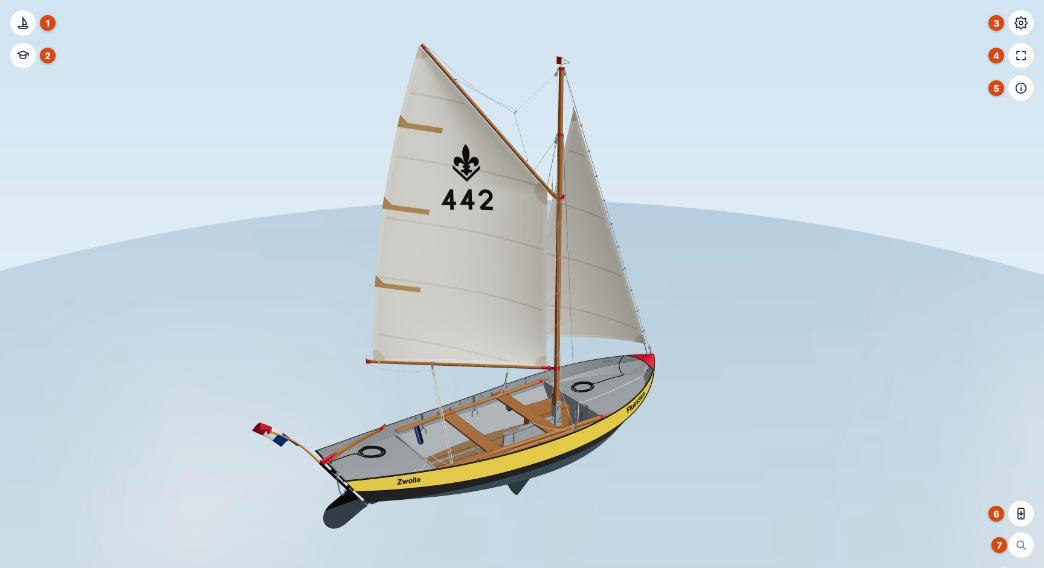
- Boot — de modus (zeilen, roeien, wrikken), de koers ten opzichte van de wind en het aantal riemen. Zie Zeilen en roeien.
- Leren — de studentenmuts: lessen over de lesstof, van zeiltermen tot lichten, manoeuvres bekijken en oefenen, en de quiz op onderdelen, verkeerstekens, voorrang of zeiltermen. In de modus roeien komt hieronder nog een knop voor de roeicommando's.
- Aanpassen — het tandwiel: de kleuren van je groep opzoeken, of zelf zeilnummer, naam en kleuren zetten, en de snelheid van de animaties. Zie Aanpassen.
- Volledig scherm — ook met de toets f.
- Het i-menu — melden wat niet klopt, deze handleiding, Updates, Over dit model en de homepagina. Zie Het i-menu.
- Installeer als app — zet de viewer als app op je telefoon, tablet of computer.
- Zoeken — alle onderdelen, de begrippen (zeil- en roeitermen), en de borden, markeringen, seinen, vlaggen, de lichten en dagmerken van schepen en de geluidsseinen. Zie Onderdelen bekijken en Verkeerstekens.
Linksonder verschijnt het logboek, een ster, zodra je een les hebt gevolgd, een quiz hebt gedaan of iets hebt ontdekt. Zie Het logboek.
Elke knop opent zijn paneel ernaast. Je sluit het met Sluiten rechtsboven in het paneel, met dezelfde knop, met Esc of door ernaast te klikken.
Rondkijken
| Muis en toetsenbord | Aanraakscherm | |
|---|---|---|
| Draaien | Slepen met de linkermuisknop, of Shift + pijltjes | Slepen met één vinger |
| Zoomen | Scrollen (naar de muisaanwijzer toe), of + en − | Knijpen met twee vingers |
| Verschuiven | Slepen met de rechtermuisknop (of Shift + slepen), of de pijltjes | Slepen met twee vingers |
| Onderdeel kiezen | Klikken | Tikken |
De pijltjes en sneltoetsen werken als de muis boven de viewer staat of als je erin hebt geklikt; de pagina eromheen scrolt dan gewoon door.
Op een telefoon
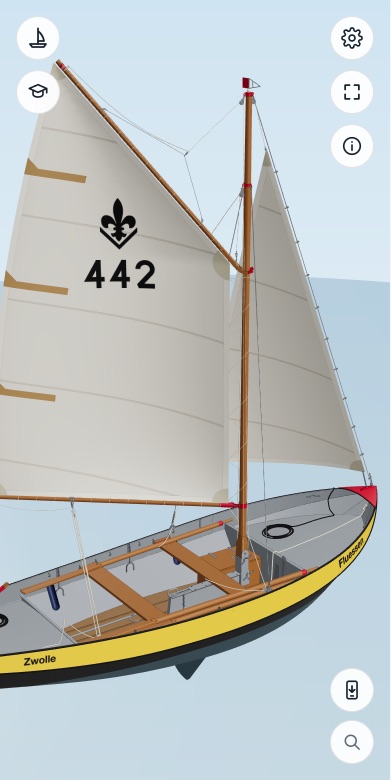
Dezelfde knoppen, groot genoeg voor een vinger. Panelen en kaarten passen zich aan de breedte aan.