Aanpassen, app en i-menu
Je eigen boot
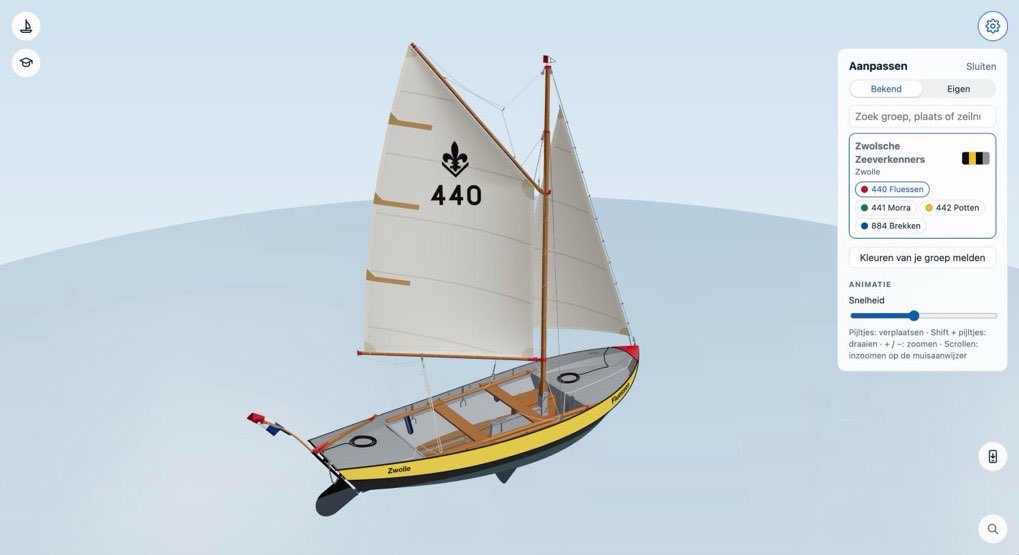
Het tandwiel rechtsboven opent Aanpassen. Bovenin kies je Bekend of Eigen.
Bekend
Hier staan de groepen waarvan de kleuren bekend zijn. Zoek op de naam van je groep, de plaats, een zeilnummer of de naam van een boot. Je ziet er 30 tegelijk; staat je groep er niet tussen, typ dan wat meer. Bij elke groep staan haar kleuren en haar boten.
- Klik op de groep: de boot krijgt de kleuren en de plaats van die groep, zoals die op hun boten staat.
- Klik op een boot: dan krijgt ze ook het zeilnummer, de naam en de bakskleur van die boot.
De groep en de boot die je nu hebt, zijn gemarkeerd. Staat je groep er niet bij, meld dan de kleuren: zie Kleuren van je groep melden.
Eigen
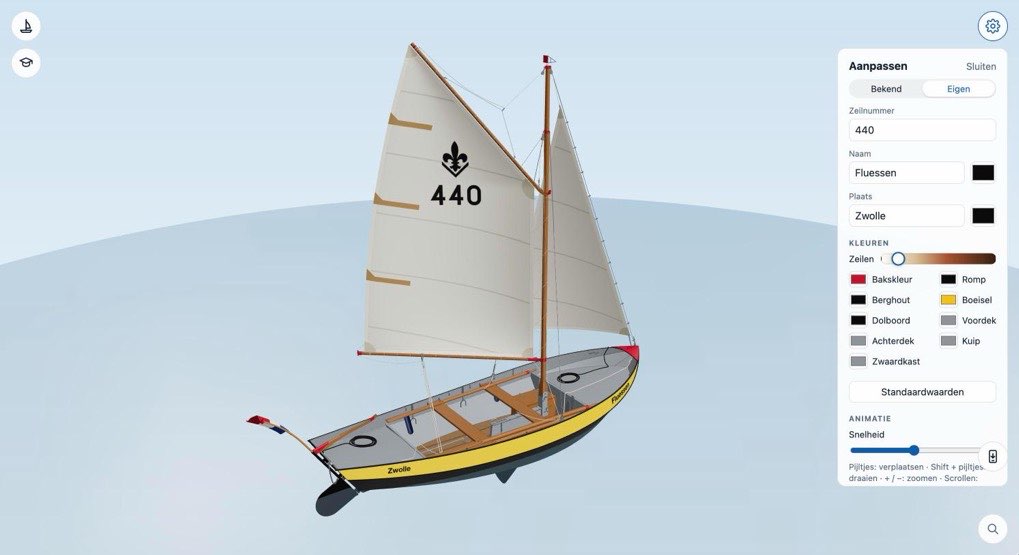
Hier zet je alles zelf:
- Zeilnummer op het grootzeil, en de naam en plaats op het boeisel, elk met een eigen letterkleur.
- Zeilen: een schuif van helder wit tot heel donker bruin. Bij donkere zeilen worden het zeilteken en het nummer wit.
- Kleuren: de bakskleur (beslag en de geschilderde banden) en een kleur per deel van de romp.
- Standaardwaarden zet alles terug.
Kies je eerst een groep onder Bekend, dan staan haar kleuren ook onder Eigen klaar om verder aan te passen. Onderaan, bij allebei, staan de snelheid van de animaties en een geheugensteuntje voor de sneltoetsen.
Wat je aanpast, onthoudt je browser, en ook of je bij Bekend of Eigen was.
Kleuren van je groep melden
Staat je groep niet onder Bekend? Met de knop Kleuren van je groep melden onder Bekend geef je de kleuren door. Je wordt in een paar schermen door de melding geleid:
- Kloppen de kleuren? Zet de boot eerst onder Eigen zo goed als het gaat zoals jullie boten eruitzien. Kies je Nee, dan brengt Naar Aanpassen je daarheen; meld daarna opnieuw.
- Over je groep: de naam van de groep en de plaats, voluit. Staat de plaats anders op jullie boten, zoals R-dam voor Rotterdam, zet hem dan zo in Aanpassen: dat gaat vanzelf mee.
- Welke boten hebben jullie? Per boot het zeilnummer, de naam en de bakskleur: daaraan zie je welke boot het is. Met + Boot toevoegen komt er een regel bij, met het kruisje gaat er een weg.
- Is er nog iets anders? Wat de viewer niet kan laten zien, zoals een streep op de romp of letters in goud. Dit mag leeg blijven.
- Versturen. De kleuren gaan mee zoals je ze in Aanpassen hebt staan.
Een melding is voor iedereen te lezen. Klopt alles, dan komt je groep onder Bekend te staan.
Als app installeren
Zet eerst je boot goed in Aanpassen, onder Bekend of Eigen: het icoon van de app wordt jouw boot, en een iPhone houdt het icoon waarmee je de app hebt toegevoegd.
Het icoon met de telefoon en de pijl rechtsonder (Installeer als app) opent een pagina die uitlegt hoe je de viewer installeert op het apparaat dat je gebruikt: met één knop in Chrome en Edge, via Deel › Zet op beginscherm in Safari op iPhone en iPad, via Archief › Voeg toe aan Dock in Safari op de Mac. Je boot gaat mee, en het icoon van de app is jouw boot met jouw zeilnummer. De app werkt ook zonder internet, op het water of op de steiger. Is er een nieuwe versie, dan biedt de app Bijwerken aan.
Op de app-pagina in een browser staat in het adres waar je bent: een les en het onderwerp, een quiz, een manoeuvre of een pagina van Zoeken. Kopieer het adres om iemand er direct heen te sturen.
Het i-menu
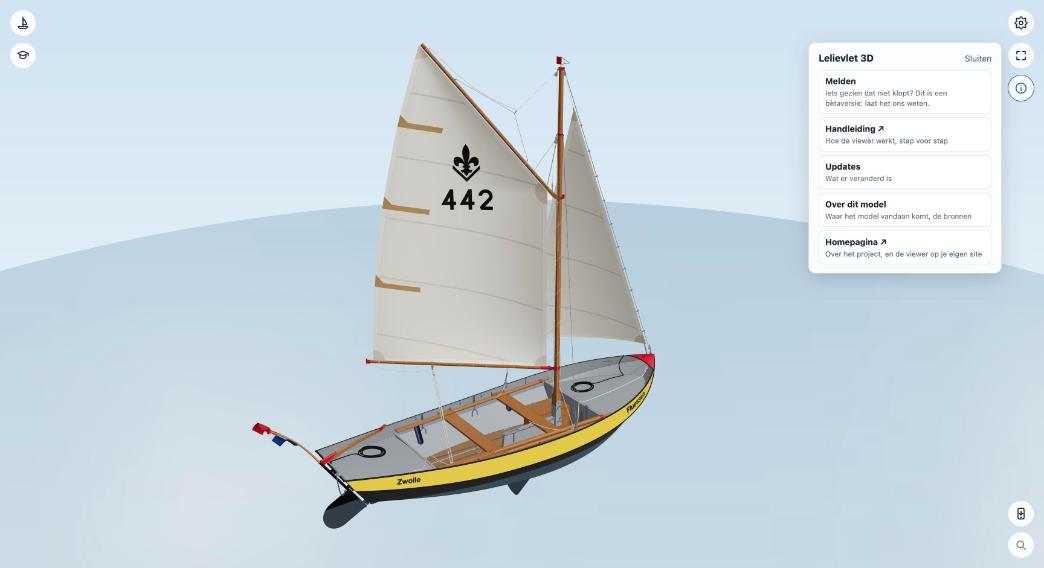
Het rondje met de i rechtsboven opent een menu:
- Melden: zie je iets dat niet klopt, of mis je iets? Je wordt in een paar schermen door de melding geleid: is het nu te zien, waar gaat het over, wat klopt er niet. Er gaat mee wat de viewer op dat moment deed, en als je dat aangevinkt laat ook een schermafbeelding, met de kaarten die openstaan erop, zodat we het snel kunnen terugvinden. Klopt een quizvraag niet, of is ze onduidelijk, kies dan Een quizvraag: de vraag die op het scherm staat gaat vanzelf mee. Je naam en e-mailadres worden onthouden voor een volgende keer. Wil je antwoord, vul dan je e-mailadres in; dat komt openbaar in de melding te staan. De kleuren van je groep meld je vanuit Aanpassen: zie hierboven.
- Handleiding ↗: deze handleiding, in een nieuw tabblad.
- Updates: per datum wat er veranderd is. Is er iets nieuws sinds je vorige bezoek, dan gaat dit vanzelf open en staat er Nieuw bij: in de app altijd, op een website als je je boot in Aanpassen al eens hebt aangepast.
- Over dit model: waar het model vandaan komt, de bronnen en de broncode.
- Homepagina ↗: de homepagina van het project.
Updates en Over dit model kun je ook openen tijdens een manoeuvre of een quizronde; die blijft staan waar hij was.